
Remote Desktop là công cụ phổ biến để kết nối và quản lý máy chủ từ xa, nhưng việc giám sát log đăng nhập là điều cần thiết để đảm bảo an toàn hệ thống. Kiểm tra log Remote Desktop giúp bạn theo dõi lịch sử đăng nhập, phát hiện truy cập bất thường, và bảo mật VPS hiệu quả. Bài viết này sẽ hướng dẫn chi tiết cách kiểm tra log RDP trên Windows bằng Event Viewer và PowerShell, giúp bạn quản lý và bảo vệ hệ thống một cách toàn diện. Dưới đây là bài viết Hướng dẫn cách kiểm tra log Remote Desktop sẽ giúp các bạn cách kiểm tra IP Đã Remote Desktop vào VPS khi nghi ngờ/phát hiện máy chủ của bạn bị truy cập trái phép.
Lưu ý: Nếu chắc chắn máy chủ bị truy cập trái phép, tuyệt đối không nên cố gắng thay đổi user/password. Vì cho dù thay đổi cũng không thể đảm bảo máy chủ của bạn đã được an toàn. Lời khuyên là nên cài đặt lại hệ điều hành và thực hiện các biện pháp bảo mật tốt nhất.
1. Tại Sao Cần Kiểm Tra Log Remote Desktop?
Kiểm tra log RDP mang lại nhiều lợi ích quan trọng:
- Theo dõi lịch sử đăng nhập: Biết chính xác thời gian và tài khoản đăng nhập vào hệ thống.
- Phát hiện truy cập bất thường: Ngăn chặn kịp thời nếu có dấu hiệu bị tấn công hoặc đăng nhập trái phép.
- Đảm bảo tính bảo mật: Giám sát người dùng truy cập đúng quyền hạn.
- Hỗ trợ khắc phục lỗi: Kiểm tra nguyên nhân khi gặp sự cố về kết nối.
Để kiểm tra IP đã Remote Desktop tới máy Chủ Windows Server ta làm như sau:
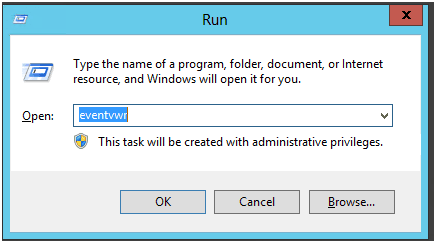
Bấm tổ hợp phím Windows+R sau đó nhập eventvwr
2. Cách Kiểm Tra Log Remote Desktop Bằng Event Viewer
Bước 1: Mở Event Viewer
- Kết nối với VPS Windows bằng Remote Desktop.
- Nhấn tổ hợp phím
Windows + R, nhậpeventvwrvà nhấn Enter. - Trong cửa sổ Event Viewer, chọn:
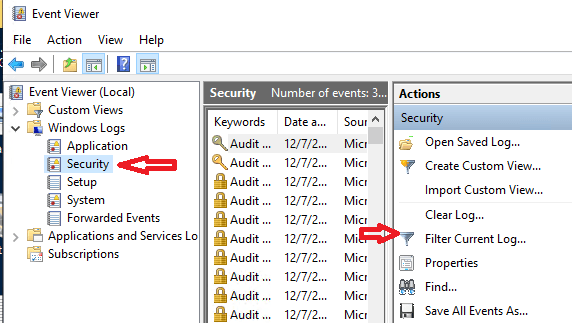
- Windows Logs → Security.
Trong Event Viewer chọn Windows Logs -> Nhấn chọn Security ở cửa sổ bên trái
Bước 2: Lọc sự kiện đăng nhập Remote Desktop
- Trong mục Security, nhấp vào Filter Current Log ở menu bên phải.
- Trong cửa sổ lọc, nhập Event ID: 4624 (sự kiện đăng nhập thành công) và Event ID: 4625 (sự kiện đăng nhập thất bại).
- Nhấn OK để áp dụng bộ lọc và xem kết quả.
Ở cửa sổ bên phải -> Nhấn chuột chọn trường Filter Current Log.
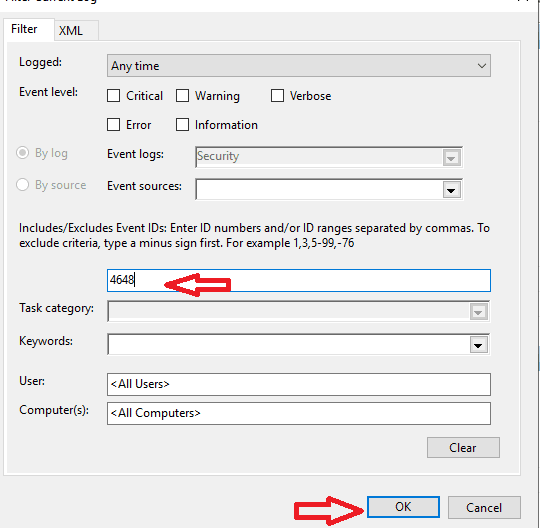
Trong hộp thoại tiếp theo, nhập dòng 4648vào hộp văn bản bên dưới “Includes/Excludes Event IDs…”
Bước 3: Phân tích log đăng nhập
- Event ID 4624: Đăng nhập thành công qua Remote Desktop.
- Event ID 4625: Đăng nhập thất bại (sai mật khẩu hoặc lỗi khác).
- Source IP: Địa chỉ IP đăng nhập vào VPS, giúp bạn xác định vị trí người truy cập.
Nhấn OK để lọc nhật ký sự kiện ( Event log )
Bây giờ, Trình xem sự kiện (Event Viewer) sẽ chỉ hiển thị các sự kiện có Event ID 4648
Click đúp chuột 2 lần vào Event ID muốn xem để xem chi tiết về Event ID đó, kéo phần mô tả xuống một chút sẽ thấy phần như sau:
Network Information:
Network Address: x.x.x.x
Port: 0

Trong đó Network Address là địa chỉ IPv4 của máy tính thực hiện Remote Destop tới VPS, bạn có thể lần lượt xem từng dòng
Trường hợp bạn muốn tải file dạng excel về máy để xem cho tiện bạn có thể làm như sau
Phía bên phải chọn: Save Filtered Log File As…
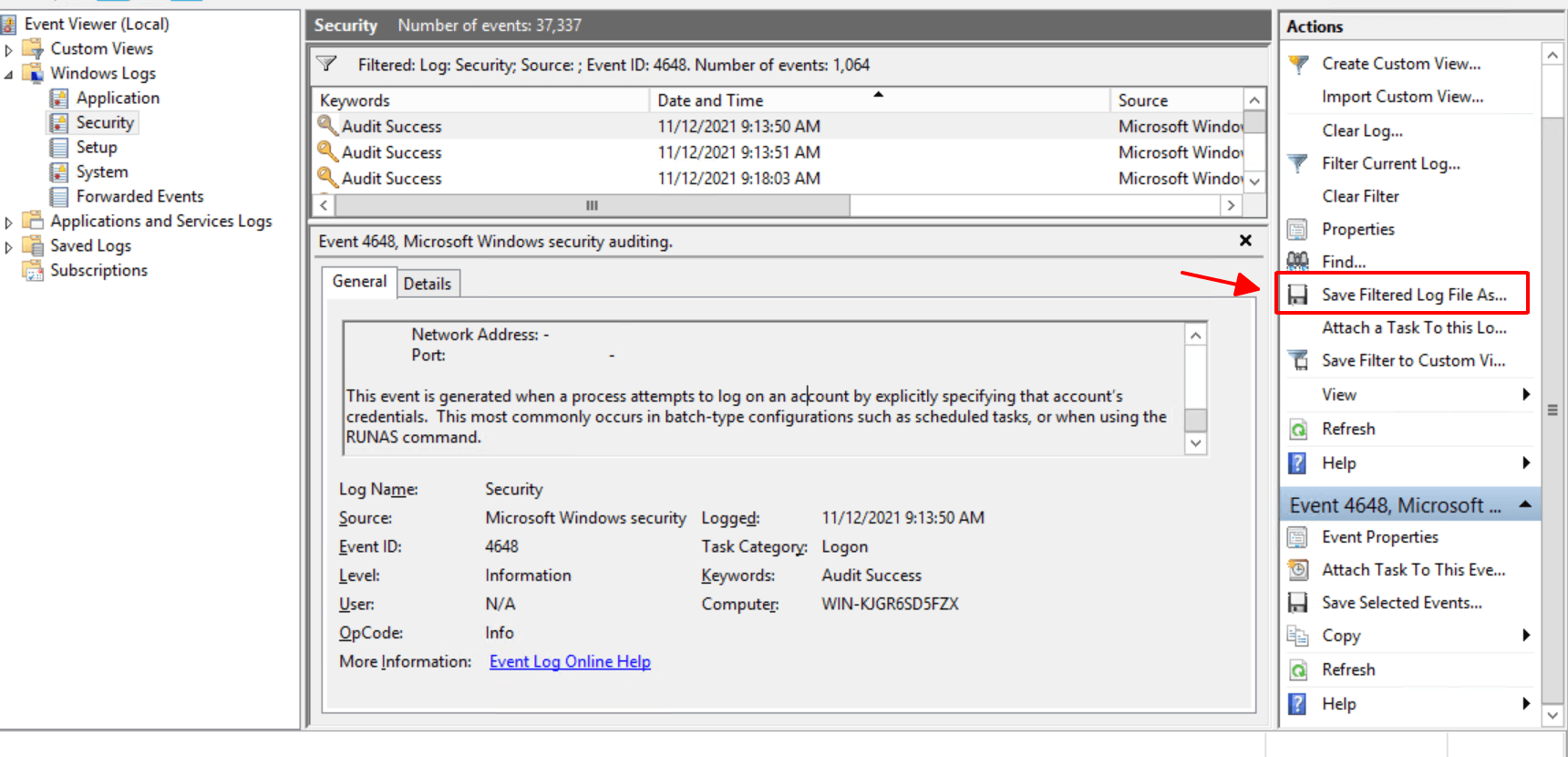
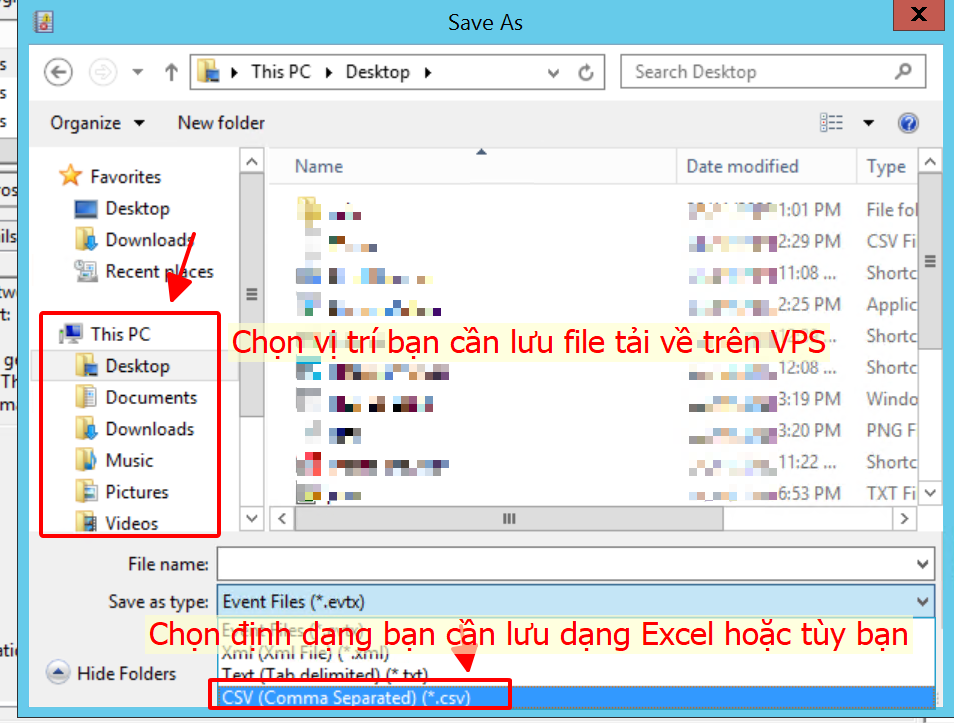
Sau khi tải file thành công ở trên VPS, bạn có thể copy File đó về máy tính của bạn để mở bằng excel và thực hiện các thao tác tìm kiếm hoặc lọc trên excel mà bạn muốn
4. Cách Khắc Phục Khi Phát Hiện Đăng Nhập Bất Thường
Nếu phát hiện truy cập trái phép hoặc đăng nhập bất thường, bạn cần:
- Đổi mật khẩu ngay cho tài khoản Administrator.
- Giới hạn địa chỉ IP được phép truy cập bằng cách cấu hình Firewall.
- Bật xác thực 2 yếu tố (2FA) nếu có thể.
- Theo dõi thường xuyên log RDP để ngăn chặn sớm các hành vi đáng ngờ.
5. Kết Luận
Việc kiểm tra log Remote Desktop trên VPS Windows giúp bạn theo dõi và bảo mật hệ thống hiệu quả. Bạn có thể dễ dàng kiểm tra lịch sử đăng nhập bằng Event Viewer hoặc PowerShell, từ đó phát hiện và xử lý kịp thời các rủi ro bảo mật. Hãy thực hiện kiểm tra định kỳ để bảo vệ VPS của bạn trước những truy cập trái phép.
Tại vpsmmo.net, chúng tôi cung cấp dịch vụ mua VPS Cloud Server và proxy tự động chất lượng cao, đáp ứng nhu cầu của mọi doanh nghiệp và cá nhân. Với hiệu suất mạnh mẽ, khả năng mở rộng linh hoạt, và tốc độ truy cập ổn định, VPS Cloud Server của chúng tôi phù hợp cho việc phát triển website, ứng dụng, và các dự án cần sự ổn định và bảo mật. Dịch vụ proxy tự động giúp bạn duy trì ẩn danh, an toàn trong quá trình lướt web. Đăng ký ngay tại đây để trải nghiệm dịch vụ chuyên nghiệp và uy tín, và tự động
Liên hệ hỗ trợ thông tin trên website để được tư vấn các gói vps phù hợp với nhu cầu của bạn !
==> Ngoài ra bạn có thể sử dụng VPS Singapore để tối ưu công việc online của bạn
Xem thêm:
Những yếu tố ảnh hưởng đến giá thuê Cloud VPS
VPS Cloud Server Hỗ Trợ Những Hệ Điều Hành Nào
- Hoặc Trải nghiệm dịch vụ mua proxy tự động tại đây




Tin khác