
Việc đăng nhập VPS (Virtual Private Server) là bước quan trọng để quản lý, cài đặt và vận hành máy chủ ảo của bạn. Trong bài viết này, VPSMMO.net sẽ hướng dẫn bạn cách đăng nhập VPS bằng Remote Desktop (RDP) và SSH một cách chi tiết, đơn giản và tối ưu nhất.

1. VPS là gì và vì sao cần đăng nhập VPS?
VPS (Virtual Private Server) là máy chủ ảo được tạo ra từ một máy chủ vật lý. Nó hoạt động như một máy chủ riêng biệt, có hệ điều hành, CPU, RAM và dung lượng lưu trữ riêng.
1.1 Lợi ích khi sử dụng VPS
Quản lý website với hiệu suất cao và bảo mật tốt.
Chạy phần mềm tự động, tool MMO, quản lý dữ liệu.
Tốc độ truy cập nhanh, ổn định và ít bị gián đoạn.
Dễ dàng nâng cấp tài nguyên theo nhu cầu.
Để sử dụng VPS, bạn cần đăng nhập vào hệ thống qua Remote Desktop (Windows VPS) hoặc SSH (Linux VPS).
2. Hướng dẫn đăng nhập VPS bằng Remote Desktop (RDP)
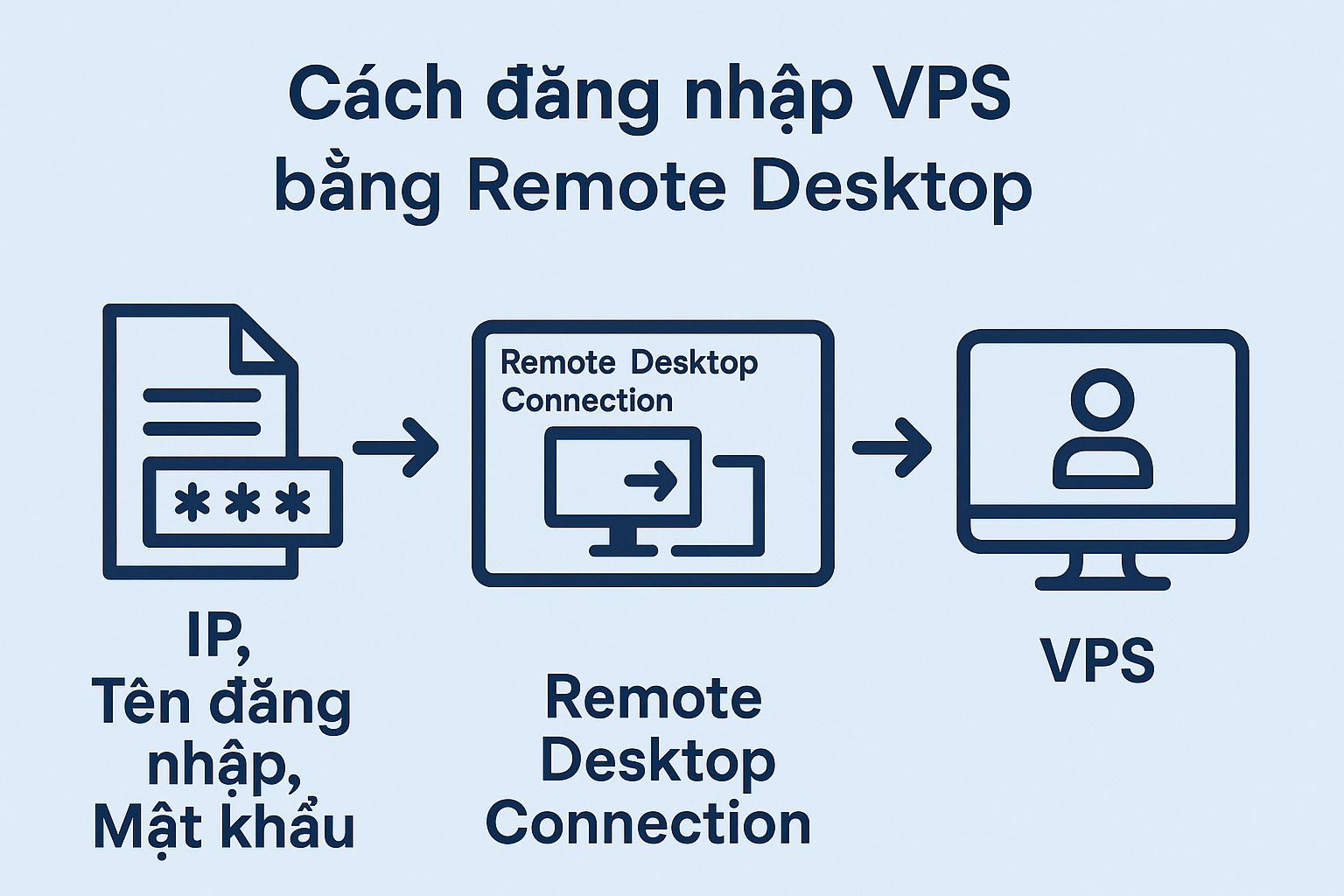
Remote Desktop Protocol (RDP) là công cụ phổ biến dùng để điều khiển máy chủ Windows từ xa. Đây là cách đăng nhập nhanh, đơn giản cho VPS chạy hệ điều hành Windows Server.
2.1 Chuẩn bị thông tin trước khi đăng nhập
Trước khi bắt đầu, bạn cần có:
Địa chỉ IP VPS (VD: 103.179.xxx.xxx).
Tên đăng nhập (Username): thường là
Administrator.Mật khẩu (Password) do nhà cung cấp VPS gửi qua email hoặc hệ thống quản lý.
2.2 Các bước đăng nhập bằng Remote Desktop
Bước 1: Mở Remote Desktop Connection
Trên máy tính Windows, nhấn Windows + R, gõ
mstsc→ Enter.Hoặc tìm kiếm Remote Desktop Connection trong Start Menu.
Bước 2: Nhập địa chỉ IP VPS
Tại ô Computer, nhập địa chỉ IP VPS → Nhấn Connect.
Bước 3: Nhập Username và Password
Username mặc định:
Administrator.Password: Copy từ email hoặc thông báo nhà cung cấp.
Bước 4: Xác nhận kết nối
Chọn Yes nếu có cảnh báo chứng chỉ bảo mật.
Sau đó, bạn sẽ thấy giao diện máy chủ Windows VPS như đang dùng máy tính bình thường.
2.3 Lỗi thường gặp khi đăng nhập RDP
| Lỗi | Nguyên nhân | Cách khắc phục |
|---|---|---|
| Cannot connect to the server | Sai địa chỉ IP hoặc VPS chưa khởi động | Kiểm tra IP hoặc liên hệ nhà cung cấp |
| Password incorrect | Sai mật khẩu | Reset lại mật khẩu trong trang quản lý |
| RDP không hoạt động | Chặn cổng 3389 hoặc tường lửa không mở | Mở port 3389 trong Firewall |
Tại vpsmmo.net, chúng tôi cung cấp dịch vụ mua VPS Cloud Server và proxy tự động chất lượng cao, đáp ứng nhu cầu của mọi doanh nghiệp và cá nhân. Với hiệu suất mạnh mẽ, khả năng mở rộng linh hoạt, và tốc độ truy cập ổn định, VPS Cloud Server của chúng tôi phù hợp cho việc phát triển website, ứng dụng, và các dự án cần sự ổn định và bảo mật. Dịch vụ proxy tự động giúp bạn duy trì ẩn danh, an toàn trong quá trình lướt web. Đăng ký ngay tại đây để trải nghiệm dịch vụ chuyên nghiệp và uy tín, và tự động
Liên hệ hỗ trợ thông tin trên website để được tư vấn các gói vps phù hợp với nhu cầu của bạn !
==> Ngoài ra bạn có thể sử dụng VPS Singapore để tối ưu công việc online của bạn
Xem thêm:
Những yếu tố ảnh hưởng đến giá thuê Cloud VPS
VPS Cloud Server Hỗ Trợ Những Hệ Điều Hành Nào
- Hoặc Trải nghiệm dịch vụ mua proxy tự động tại đây
3. Hướng dẫn đăng nhập VPS bằng SSH (Linux)
SSH (Secure Shell) là phương thức kết nối an toàn để quản lý VPS chạy hệ điều hành Linux như Ubuntu, CentOS, Debian.
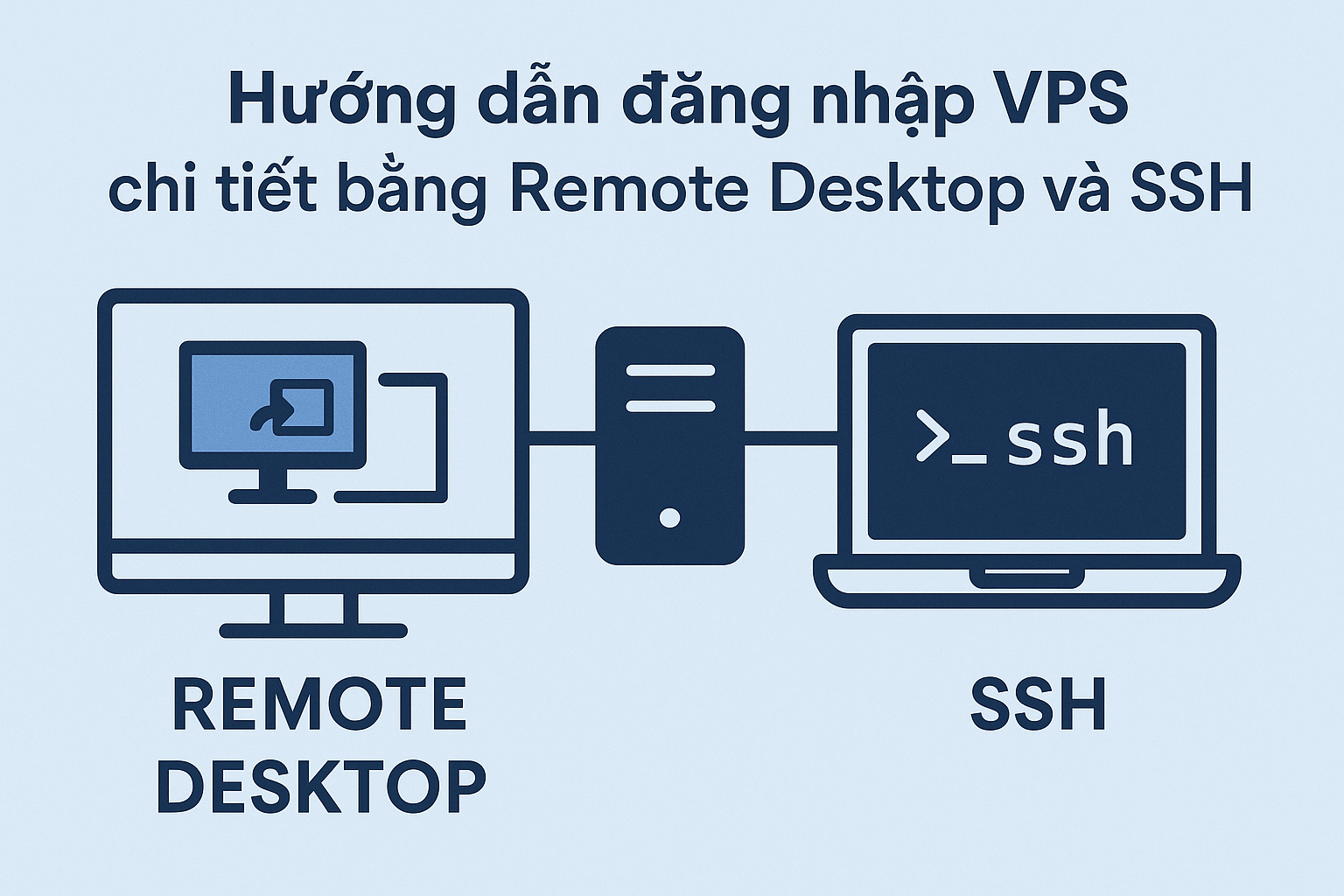
3.1 Công cụ cần thiết
Windows: Dùng phần mềm PuTTY (miễn phí).
MacOS/Linux: Có sẵn Terminal để kết nối trực tiếp.
3.2 Thông tin cần chuẩn bị
IP VPS (VD: 45.77.xxx.xxx).
Username: thường là
root.Password: mật khẩu đăng nhập do nhà cung cấp gửi.
3.3 Các bước đăng nhập bằng SSH
Bước 1: Mở PuTTY (Windows) hoặc Terminal (Mac/Linux)
Bước 2: Nhập địa chỉ IP và cổng kết nối
Mặc định cổng SSH là
22.Nhập IP vào ô Host Name → Nhấn Open.
Bước 3: Xác nhận chứng chỉ bảo mật
Lần đầu kết nối, chọn Yes để xác nhận.
Bước 4: Đăng nhập với Username và Password
Nhập
root→ Enter.Nhập mật khẩu → Enter (mật khẩu sẽ không hiện khi gõ, đây là tính năng bảo mật).
Bước 5: Quản lý VPS
Sau khi đăng nhập thành công, bạn có thể:
Cài đặt phần mềm:
apt-get install package-name(Ubuntu/Debian).Kiểm tra trạng thái VPS:
tophoặchtop.Khởi động lại dịch vụ:
systemctl restart service-name.
4. So sánh Remote Desktop và SSH
| Tiêu chí | Remote Desktop (Windows VPS) | SSH (Linux VPS) |
|---|---|---|
| Giao diện | Đồ họa trực quan, dễ sử dụng | Chỉ dòng lệnh (CLI) |
| Mức độ bảo mật | Tốt, có thể nâng cao qua firewall | Rất cao nhờ mã hóa SSH |
| Đối tượng sử dụng | Người mới, không rành kỹ thuật | Quản trị viên, lập trình viên |
5. Mẹo bảo mật khi đăng nhập VPS
Thay đổi mật khẩu mặc định ngay sau khi đăng nhập.
Kích hoạt 2FA (xác thực hai bước) nếu có hỗ trợ.
Sử dụng cổng kết nối khác ngoài mặc định (3389 cho RDP, 22 cho SSH).
Định kỳ sao lưu dữ liệu VPS.
6. Kết luận
Đăng nhập VPS bằng Remote Desktop hoặc SSH là kỹ năng quan trọng cho bất kỳ ai quản lý máy chủ ảo.
Nếu bạn dùng Windows VPS, hãy chọn Remote Desktop vì giao diện thân thiện, dễ dùng.
Nếu bạn dùng Linux VPS, SSH sẽ là công cụ mạnh mẽ và bảo mật nhất.
Hãy làm theo các bước trên để kết nối thành công và tối ưu hóa hiệu quả sử dụng VPS của bạn.
VSMMO.net – Giải pháp VPS chất lượng, tốc độ cao, bảo mật tối ưu cho doanh nghiệp và cá nhân.




Tin khác