
Trong quá trình sử dụng VPS Windows Server 2012, nhiều người dùng thường gặp phải tình trạng ảnh không hiển thị chế độ xem trước, gây khó khăn trong việc quản lý và truy cập các file hình ảnh. Lỗi này không chỉ ảnh hưởng đến hiệu suất làm việc mà còn có thể làm giảm trải nghiệm người dùng. Bài viết này sẽ cung cấp cho bạn hướng dẫn chi tiết về cách khắc phục lỗi này, giúp bạn dễ dàng quản lý và xem ảnh một cách hiệu quả trên VPS. Trong bài viết này VPSMMO.Net sẽ hướng dẫn các bạn Khắc phục lỗi ảnh không hiển thị trên VPS Windows
Như các bạn đã biết, chế độ xem trước ảnh thu nhỏ khi ảnh được tải về thư mục trong máy tính rất tiện, cho phép người dùng có thể xem, và chọn đúng ảnh khi chế độ xem ảnh thu nhỏ được hiển thị, tuy nhiên ở 1 số phiên bản windows, chế độ xem trước ảnh này bị tắt đi do cài đặt từ trước, hoặc do người dùng cài đặt tắt đi mà không biết, khi sử dụng VPS Windows cũng vậy, chế độ này bị tắt đi, rất bất tiện cho những người thường xuyên phải upload ảnh trong công việc, đặc biệt những bạn sử dụng VPS để nuôi tài khoản bán hàng trên Ebay hoặc dùng vps bán hàng trên Amazon
1. Nguyên Nhân Gây Ra Lỗi Ảnh Không Hiển Thị
Trước khi đi vào các giải pháp, hãy cùng điểm qua một số nguyên nhân phổ biến khiến ảnh không hiển thị chế độ xem trước trên VPS Windows Server 2012:
- Cài đặt hệ thống chưa đầy đủ: Một số thành phần hoặc tính năng cần thiết để hiển thị ảnh có thể chưa được cài đặt.
- Vấn đề với trình điều khiển đồ họa: Driver đồ họa không tương thích hoặc đã lỗi thời có thể gây ra sự cố trong việc hiển thị hình ảnh.
- Thiết lập chính sách bảo mật: Một số chính sách bảo mật có thể ngăn chặn việc tải hoặc hiển thị ảnh.
- Tệp ảnh bị hỏng: Hình ảnh có thể đã bị hỏng hoặc không có định dạng đúng.
2. Kiểm Tra Cài Đặt Hệ Thống
Để bắt đầu khắc phục lỗi, hãy kiểm tra các cài đặt hệ thống của bạn:
2.1. Cài Đặt Windows Photo Viewer
Trên VPS Windows Server 2012, Windows Photo Viewer có thể không được cài đặt mặc định. Để cài đặt nó, bạn có thể làm theo các bước sau:
- Mở Control Panel: Nhấn
Windows + R, gõcontrol, và nhấn Enter. - Chọn Default Programs: Chọn “Set your default programs.”
- Chọn Windows Photo Viewer: Nếu không thấy, bạn cần tải xuống và cài đặt ứng dụng này từ trang web chính thức.
2.2. Kích Hoạt Tính Năng Xem Trước Ảnh
Đảm bảo rằng tính năng xem trước ảnh đã được kích hoạt:
- Mở File Explorer: Nhấn
Windows + E. - Chọn View: Trên thanh menu, chọn tab “View”.
- Bật Preview Pane: Chọn “Preview pane” để hiển thị khung xem trước bên phải.
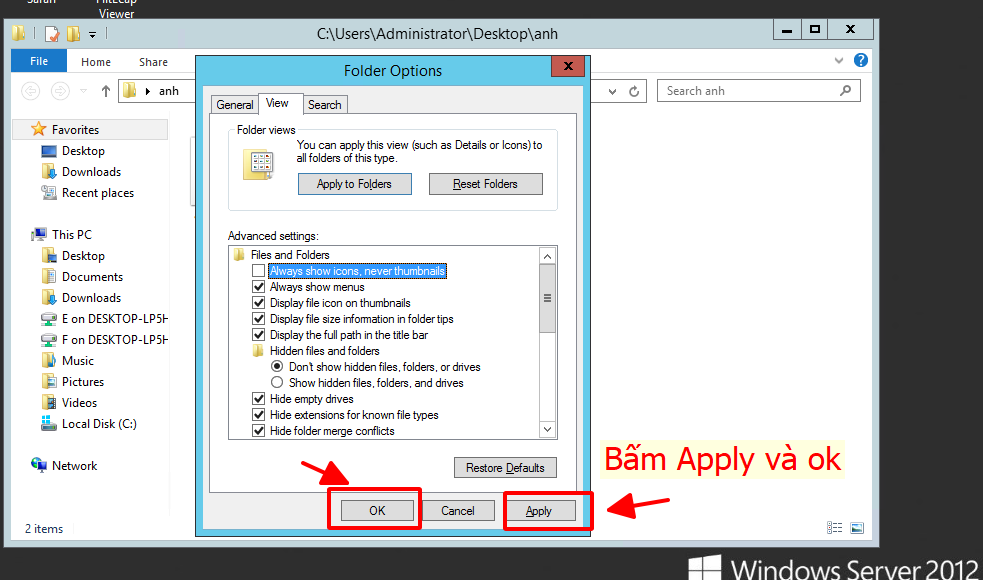
3. Các bước khắc phục lỗi ảnh không hiển thị trên VPS Windows
Bước 1: Mở 1 thư mục (Folder) chứa ảnh, hoặc thư mục bất kỳ trên máy tính
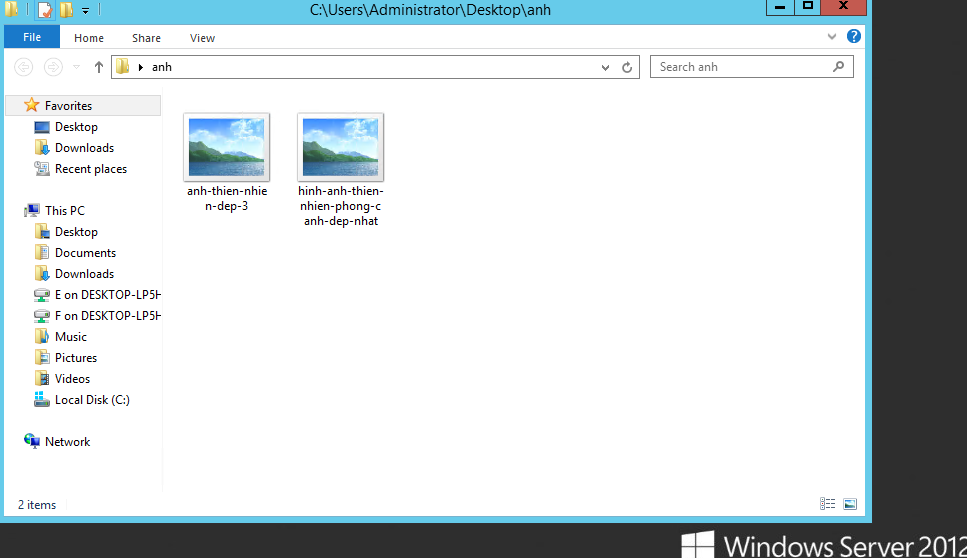
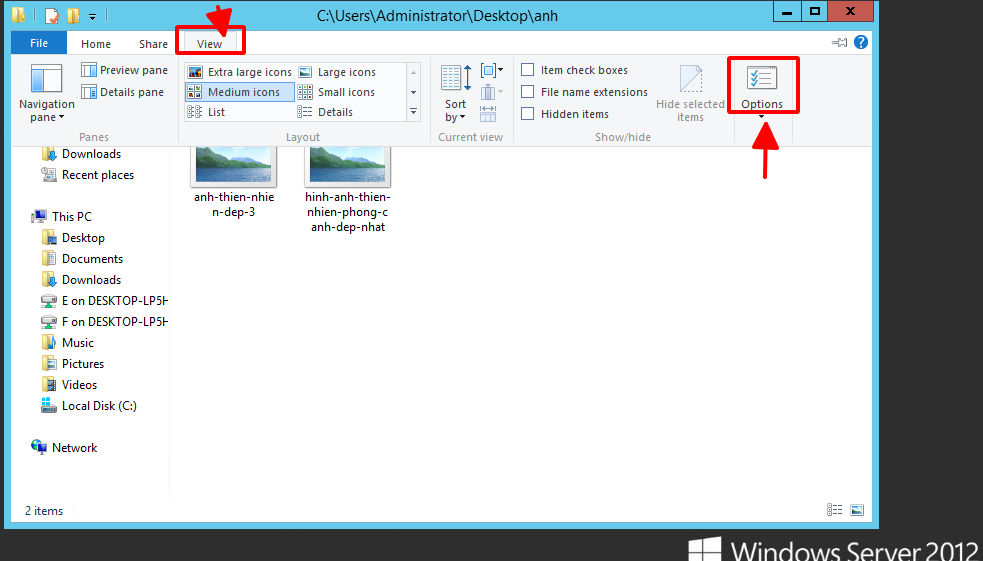
Bước 2: Nhấn vào View trên thanh công cụ, rồi bấm vào Option
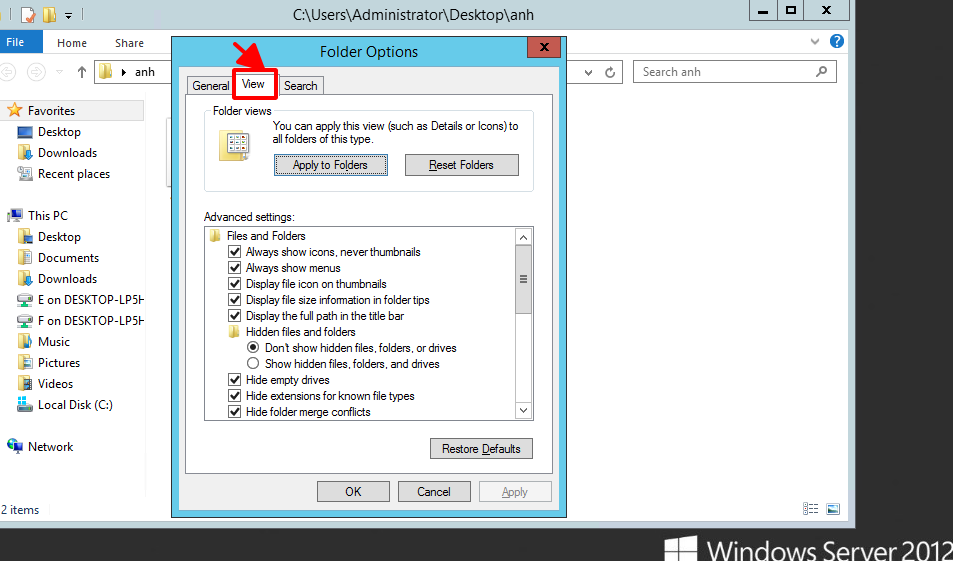
Bước 3: Ở cửa sổ đã bật lên, nhấn chuyển sang tab View để tiếp tục
Bước 4: Bỏ dấu tích ở dòng Always Show icons, never thumbnails
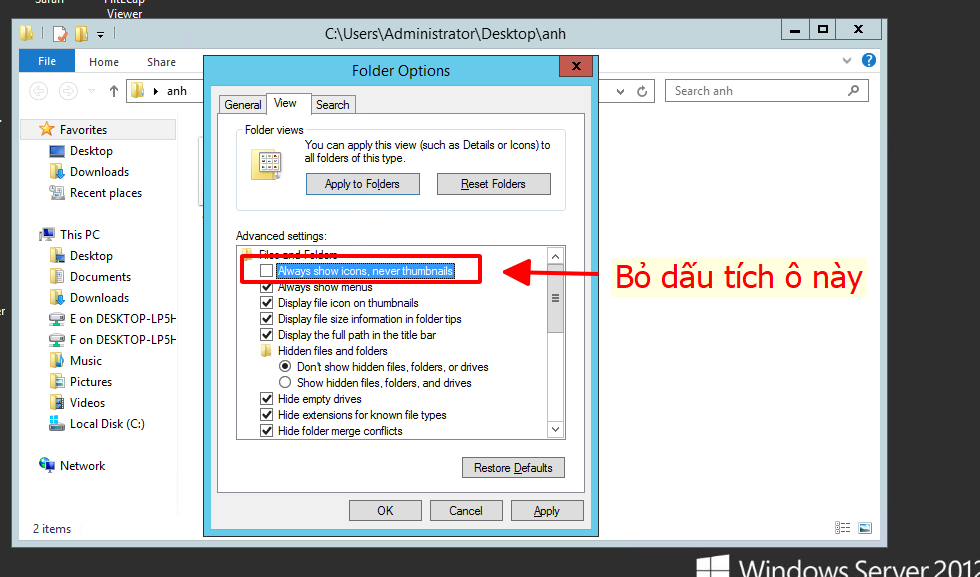
Bước 5: Bấm Apply, rồi bấm OK là xong
4. Cập Nhật Driver Đồ Họa
Driver đồ họa lỗi thời hoặc không tương thích có thể là nguyên nhân chính gây ra lỗi hiển thị ảnh. Để cập nhật driver, bạn có thể làm như sau:
- Mở Device Manager: Nhấn
Windows + R, gõdevmgmt.msc, và nhấn Enter. - Tìm Display Adapters: Nhấp đúp vào “Display adapters” để mở rộng danh sách.
- Cập Nhật Driver: Nhấp chuột phải vào driver của bạn và chọn “Update driver.”
5. Thay Đổi Chính Sách Bảo Mật
Nếu các cài đặt bảo mật quá nghiêm ngặt, chúng có thể ngăn chặn việc hiển thị ảnh. Để thay đổi các cài đặt này, làm theo các bước sau:
- Mở Group Policy Editor: Nhấn
Windows + R, gõgpedit.msc, và nhấn Enter. - Chọn Computer Configuration: Điều hướng đến “Administrative Templates” > “Windows Components.”
- Chỉnh Sửa Chính Sách: Tìm và điều chỉnh các chính sách liên quan đến “Windows Photo Viewer” và “File Explorer” để cho phép hiển thị ảnh.
6. Kiểm Tra Tệp Ảnh
Đôi khi, lỗi không phải do hệ thống mà do chính các tệp ảnh. Để kiểm tra:
- Mở ảnh bằng ứng dụng khác: Sử dụng ứng dụng khác như Paint hoặc Photoshop để kiểm tra xem ảnh có hiển thị hay không.
- Kiểm tra định dạng: Đảm bảo rằng các tệp ảnh có định dạng hỗ trợ như JPG, PNG, hoặc BMP.
7. Sử Dụng Phần Mềm Thay Thế
Nếu bạn vẫn không thể hiển thị ảnh sau khi thực hiện các bước trên, hãy cân nhắc sử dụng phần mềm xem ảnh thay thế:
- IrfanView: Một ứng dụng xem ảnh nhẹ, hỗ trợ nhiều định dạng ảnh khác nhau.
- XnView: Phần mềm này không chỉ xem ảnh mà còn cung cấp nhiều tính năng chỉnh sửa hữu ích.
8. Thực Hiện Khôi Phục Hệ Thống
Nếu tất cả các phương pháp trên không hiệu quả, bạn có thể thực hiện khôi phục hệ thống:
- Mở Control Panel: Nhấn
Windows + R, gõcontrol, và nhấn Enter. - Chọn Recovery: Nhấp vào “Recovery” và chọn “Open System Restore.”
- Chọn Điểm Khôi Phục: Lựa chọn một điểm khôi phục trước khi vấn đề bắt đầu xuất hiện.
9. Kết Luận
Lỗi ảnh không hiển thị chế độ xem trước trên VPS Windows Server 2012 có thể gây ra nhiều phiền toái trong công việc. Tuy nhiên, với những hướng dẫn chi tiết trên, bạn hoàn toàn có thể khắc phục vấn đề này một cách hiệu quả. Hãy thử các phương pháp này để đảm bảo bạn có thể quản lý và xem ảnh một cách dễ dàng trên VPS của mình. Nếu bạn vẫn gặp khó khăn, đừng ngần ngại tìm kiếm thêm thông tin hoặc hỗ trợ từ các chuyên gia.
Xem VIDEO Hướng dẫn các bước: Bấm đăng ký kênh để theo dõi những video hướng dẫn mới nhất
Tại vpsmmo.net, chúng tôi cung cấp dịch vụ mua VPS Cloud Server và proxy tự động chất lượng cao, đáp ứng nhu cầu của mọi doanh nghiệp và cá nhân. Với hiệu suất mạnh mẽ, khả năng mở rộng linh hoạt, và tốc độ truy cập ổn định, VPS Cloud Server của chúng tôi phù hợp cho việc phát triển website, ứng dụng, và các dự án cần sự ổn định và bảo mật. Dịch vụ proxy tự động giúp bạn duy trì ẩn danh, an toàn trong quá trình lướt web. Đăng ký ngay tại đây để trải nghiệm dịch vụ chuyên nghiệp và uy tín, và tự động
Liên hệ hỗ trợ thông tin trên website để được tư vấn các gói vps phù hợp với nhu cầu của bạn !
==> Ngoài ra bạn có thể sử dụng VPS Singapore để tối ưu công việc online của bạn
Xem thêm:
Những yếu tố ảnh hưởng đến giá thuê Cloud VPS
VPS Cloud Server Hỗ Trợ Những Hệ Điều Hành Nào
- Hoặc Trải nghiệm dịch vụ mua proxy tự động tại đây




Tin khác